Przesiadka na nowy system operacyjny zawsze wiąże się z drobnymi wyzwaniami i nauką nowych mechanizmów. Kiedy zaczynamy korzystać z laptopa pod kontrolą Linuksa, prędzej czy później pojawia się istotne pytanie: jak wygenerować szczegółowy raport o stanie akumulatora, znany z systemu Windows jako wygodny, pojedynczy plik HTML. Odpowiedź może na początku lekko zaskoczyć, ponieważ zamiast jednego, sztywnego dokumentu, otrzymujemy do dyspozycji potężny zestaw niezależnych narzędzi. Na marginesie dodam, że sam przeszedłem niedawno z Windowsa na Linux CachyOS i jest naprawdę dobrze. Poniżej pokażę Ci, jak wydobyć wszystkie kluczowe informacje o zasilaniu i połączyć je w sensowną całość.
Odczyt kondycji ogniw prosto z systemu
Najbardziej kluczowym wskaźnikiem zdrowia każdego akumulatora jest zestawienie jego fabrycznej pojemności z tym, co fizycznie potrafi zmagazynować dzisiaj. W środowisku linuksowym te bezcenne informacje są wystawiane bezpośrednio przez jądro systemu.
Otwórz terminal i sprawdź surowe dane sprzętowe. Zwróć uwagę, że większość laptopów używa oznaczenia `BAT0`, ale niektóre modele mogą posiadać folder `BAT1` lub `BATT`. Jeśli parametry wyrażone są w mikrowatogodzinach, pliki będą miały w nazwie słowo `energy`, a jeśli w mikroamperogodzinach – `charge`.


Aby odczytać pojemność rzeczywistą, projektową oraz liczbę cykli ładowania, wpisz po kolei:
cat /sys/class/power_supply/BAT0/energy_full
cat /sys/class/power_supply/BAT0/energy_full_design
cat /sys/class/power_supply/BAT0/cycle_count

Co dokładnie mówią nam te dane i jak je czytać? Jądro Linuksa domyślnie podaje te wartości w mikrowatogodzinach. Aby przełożyć to na klasyczne watogodziny (Wh), które znamy ze specyfikacji technicznych sprzętu, wystarczy w pamięci podzielić te ogromne liczby przez milion. Od razu robi się czytelniej:
- Pojemność fabryczna (design): Ten konkretny laptop opuścił fabrykę z baterią o pojemności równej 38 Wh.
- Obecna pojemność maksymalna (full): Dzisiaj, przy naładowaniu do pełna, ogniwa są w stanie zmagazynować maksymalnie 32,48 Wh.
- Zużycie (cycle_count): Akumulator zaliczył do tej pory 358 pełnych cykli rozładowania i naładowania.
Szybkie obliczenie kondycji w praktyce
Mając te dane, możemy błyskawicznie zastosować nasz prosty wzór i sprawdzić realny stan zdrowia (tzw. Battery Health) tego akumulatora:
Dzielimy obecną pojemność (32,48) przez fabryczną (38,00), a następnie mnożymy przez sto. Wynik to w przybliżeniu 85,5%.
Jaki jest werdykt dla tego sprzętu? Wynik jest bardzo dobry. Akumulator po 358 pełnych cyklach stracił zaledwie 14,5% swojej pierwotnej, fabrycznej pojemności. To absolutnie normalny, wręcz książkowy objaw naturalnego starzenia się ogniw litowo-jonowych. Bateria z kondycją na poziomie 85% po takim przebiegu trzyma się świetnie i na pewno posłuży jeszcze przez długi czas, zanim w ogóle zaczniesz odczuwać potrzebę jej wymiany.
Krok 2: Generowanie czytelnego raportu za pomocą UPower
Surowe odczyty z plików systemowych są niezwykle precyzyjne, jednak do szybkiej weryfikacji znacznie lepiej nadaje się oprogramowanie UPower. Zapewnia ono przejrzyste zestawienie najważniejszych statystyk w jednym miejscu.
Najpierw zidentyfikuj pełną ścieżkę do swojej baterii w usłudze UPower:
upower -e
Na liście powinieneś zobaczyć pozycję kończącą się na `battery_BAT0`.
Teraz wygeneruj pełny zrzut informacji i zapisz go do pliku tekstowego, aby móc go później na spokojnie przeanalizować:
upower -i /org/freedesktop/UPower/devices/battery_BAT0 > raport_baterii.txt
Plik znajdziesz w folderze głównym pod nazwa Katalog domowy.

Powyższy zrzut z raportu pochodzi z mojego własnego laptopa i świetnie pokazuje, jak w praktyce wygląda taki pełny raport UPower. Bez żadnego ręcznego przeliczania dostajemy tu gotową informację o kondycji ogniw na poziomie 85,47% oraz podgląd na żywo, że komputer pobiera w tej chwili niespełna 13 watów. Co więcej, wiersz charge-threshold-supported: yes potwierdza, że elektronika pozwala na nałożenie limitów ładowania, co w przyszłości drastycznie wydłuży życie akumulatora. To doskonały dowód na to, że nowy system daje nam podane na tacy wszystko, co niezbędne do świadomego zarządzania energią.
Może Cię zainteresować: Dystrybucje Linuksa dla Początkujących: Pożegnaj się z Windowsem!
Krok 3: Śledzenie poboru mocy w czasie rzeczywistym z powerstat
Jedną z największych zalet raportów z rozwiązań komercyjnych jest wgląd w drenaż energii rozłożony w czasie. W systemach uniksowych do tego celu idealnie nadaje się `powerstat`.
Najpierw zainstaluj narzędzie (poniższa komenda zadziała w dystrybucjach opartych na Arch Linux, takich jak wspomniany CachyOS):
sudo pacman -S powerstat
Może się zdarzyć, że przy próbie wpisania standardowej komendy sudo pacman -S powerstat system zwróci błąd informujący, że takiego pakietu nie znaleziono. Nie ma najmniejszych powodów do paniki. W dystrybucjach opartych na Archu, do których należy świetny CachyOS, niektóre specjalistyczne narzędzia rezydują w ogromnym repozytorium społecznościowym znanym jako AUR (Arch User Repository).
Aby bez problemu zainstalować ten program, wystarczy sięgnąć po tak zwanego pomocnika AUR, który w CachyOS jest zazwyczaj zainstalowany domyślnie. Zamiast pacmana, w terminalu wpisujemy po prostu:
yay -S powerstat
# lub alternatywnie
paru -S powerstat
Teraz uruchom precyzyjne logowanie zużycia prądu. Poniższe polecenie wykona pomiar co 60 sekund i powtórzy go 60 razy, co daje nam rzetelny, godzinny profil drenażu baterii:
sudo powerstat -d 0 -z -s 60 60 > statystyki_godzinne.txt
Narzędzie to zbiera parametry na podstawie danych z samej baterii, a po zakończeniu testu błyskawicznie oblicza średnie zużycie, odchylenia standardowe i wartości skrajne. Plik znajdziesz w Katalogu domowym pod nazwą statystyki_godzinne.txt
Krok 4: Diagnostyka procesów wybudzających system
Skoro potrafimy już mierzyć zużycie, warto wiedzieć, co dokładnie pożera naszą energię. Z pomocą przychodzi niezawodny `powertop`. Program ten natychmiast wyłapuje konkretne procesy i komponenty sprzętowe, które najczęściej wybudzają procesor ze stanu uśpienia.
Aby zainstalować i uruchomić narzędzie, wpisz w terminalu:
sudo pacman -S powertop
sudo powertop
W interfejsie programu możesz przechodzić między zakładkami klawiszem Tab.
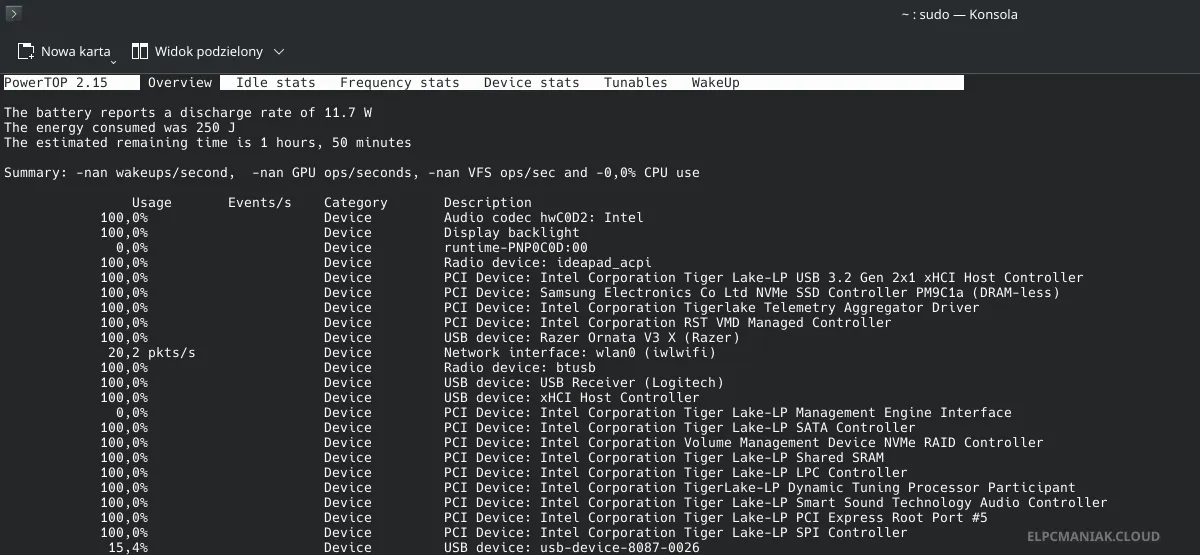
Szczególnie interesująca jest zakładka „Tunables”, która pozwala na szybkie włączanie optymalizacji zasilania dla poszczególnych podzespołów za pomocą spacji lub klawisza Enter.
Dzięki tym wszystkim rozwiązaniom i praktycznym skryptom możemy z łatwością kontrolować zasobożerne aplikacje oraz stale weryfikować zachowanie naszego sprzętu. To podejście uczy nas pełnej świadomości tego, jak system operacyjny dysponuje dostępną energią.