Często trafiają do mnie świetnie wyposażone komputery, których wydajność w codziennej pracy czy rozrywce i tak pozostawia wiele do życzenia.. Użytkownicy najczęściej obwiniają o ten stan rzeczy wirusy lub uszkodzenia sprzętu, ale po szybkich oględzinach wniosek bywa dużo bardziej banalny. Przestrzeń robocza po prostu ulega zapchaniu.
Nowoczesne środowiska pracy mają sporą tendencję do zagarniania dostępnych zasobów dla siebie. Z tego względu optymalizacja RAM w Windows 11 staje się wręcz zabiegiem obowiązkowym. Aby przywrócić maszynie jej pierwotną responsywność, wcale nie trzeba natychmiast rozkręcać obudowy i dokupować nowych kości. Wystarczy wiedzieć, gdzie kliknąć. Opierając się na warsztatowej praktyce, podpowiem, jak odciążyć podzespoły kilkoma modyfikacjami w ustawieniach.
Menedżer zadań, czyli diagnoza przed leczeniem
Zanim zaczniemy cokolwiek zmieniać w systemie, warto dowiedzieć się, co dokładnie pożera nasze gigabajty. Świadome zarządzanie RAM zawsze powinno zaczynać się od sprawdzenia aktualnego stanu maszyny. Używając skrótu klawiszowego Ctrl+Shift+Esc, uruchomimy Menedżera zadań.


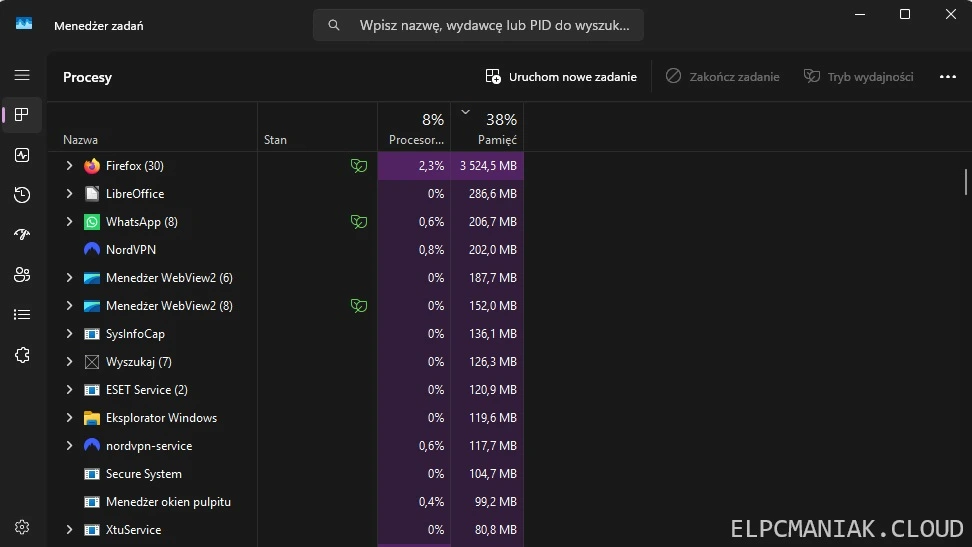
W zakładkach „Wydajność” oraz „Procesy” czarno na białym widać, kto jest największym winowajcą.

Najczęściej pamięć pożerają działające w tle komunikatory, gamingowe nakładki i przeglądarki z mnóstwem otwartych kart.
Przejmij kontrolę nad autostartem
Skuteczne przyspieszenie komputera warto rozpocząć od solidnych porządków w procesach, które ładują się wraz ze startem systemu. Wiele aplikacji podczas instalacji domyślnie dodaje się do autostartu, twierdząc, że ich natychmiastowa gotowość jest dla Ciebie niezbędna. W rzeczywistości to one sprawiają, że zaraz po włączeniu sprzętu brakuje mu tchu.

Przechodząc w Menedżerze zadań do zakładki „Aplikacje autostartu„, możemy szybko zweryfikować tę listę. Wystarczy kliknąć prawym przyciskiem myszy na nieużywanym na co dzień programie (np. kliencie chmury lub narzędziu do obsługi drukarki) i wybrać opcję „Wyłącz”. Zysk w dostępnej pamięci zauważysz już przy kolejnym uruchomieniu PC.
Wydajność systemu a estetyka i efekty wizualne
Nowe okienka Microsoftu wyglądają nowocześnie i schludnie, ale wszelkie przezroczystości, płynne animacje minimalizowania okien czy cienie pod kursorami mają swoją twardą cenę. Jeśli sprzęt łapie zadyszkę, warto pójść na racjonalny kompromis między wyglądem interfejsu a jego szybkością. Aby to zrobić, wejdź w Ustawienia, kliknij przycisk System i Zaawansowane ustawienia systemu.
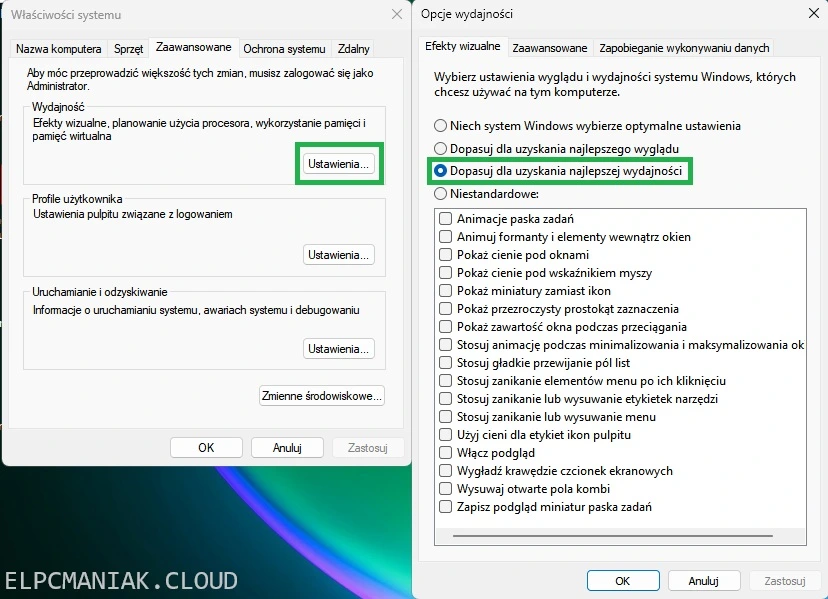
W sekcji Wydajność zmień domyślną konfigurację na „Dopasuj do uzyskania najlepszej wydajności” (jak na dołączonej grafice). Możesz też ręcznie zaznaczyć na liście tylko te efekty wizualne, bez których nie wyobrażasz sobie komfortowej pracy. To niepozorny, ale sprawdzony krok, który szybko uwalnia zablokowane rezerwy.
Usługi systemowe i konfiguracja pamięci wirtualnej
Wewnątrz oprogramowania nieustannie toczy się życie setek małych usług, o których większość użytkowników nawet nie słyszała. Jedną z nich jest SysMain (niegdyś SuperFetch). Funkcja ta wstępnie ładuje często używane pliki bezpośrednio do pamięci operacyjnej, aby w teorii uruchamiały się błyskawicznie. W praktyce, jeśli posiadasz już szybki dysk SSD, a cierpisz na niedobór RAM-u, usługa ta potrafi przynieść więcej szkód niż pożytku. Jej wyłącznie w usługach systemowych (services.msc) pozwala niekiedy obniżyć stałe obciążenie.
Może Cię zainteresować: Winhance: Jak bezpiecznie przyspieszyć i oczyścić Windows 11?
Kluczowy jest tutaj także plik stronicowania. To nic innego jak pamięć wirtualna (plik stronicowania) na dysku, która ratuje system przed całkowitym zawieszeniem, gdy brakuje fizycznego RAM-u. Windows zazwyczaj dobrze radzi sobie z jej automatycznym przydzielaniem. Jeśli jednak masz komputer z niewielką ilością pamięci, warto ustawić te wartości ręcznie. Sztywne określenie minimalnego i maksymalnego rozmiaru skutecznie zapobiegnie ciągłej fragmentacji tego obszaru.
Cyfrowa higiena to podstawa
Nawet świetnie zoptymalizowany system w końcu zwolni, jeśli zapomnisz o podstawach. Wydajność zależy w dużej mierze od Twoich nawyków. Oprócz regularnej aktualizacji sterowników, po prostu usuwaj zbędne aplikacje. Często już wyjęte z pudełka komputery są zasypane tzw. bloatware’em – narzuconymi przez producenta programami, które nieustannie obciążają system w tle.
Ich całkowite odinstalowanie, połączone z wyrabianiem nawyku zamykania nieaktywnych kart w przeglądarce, uchroni sprzęt przed brakiem zasobów. Wdrożenie tych kilku prostych zmian i ustawień sprawi, że praca z maszyną znów stanie się płynna i wolna od irytujących opóźnień.