W mojej codziennej pracy w serwisie regularnie trafiają do mnie laptopy i stacjonarki, które – cytując właścicieli – „zaczęły żyć własnym życiem”. Scenariusz jest zazwyczaj podobny: reklamy wyskakujące znikąd, wentylator pracujący na pełnych obrotach przy wyświetlaniu samego pulpitu czy niezidentyfikowane procesy, które po cichu „zjadają” całą pamięć RAM.
Zazwyczaj pierwsza myśl klienta to: „Muszę kupić drogi antywirus” albo „Trzeba robić format”. Zanim jednak wytoczymy ciężkie działa, warto sprawdzić coś, co macie pod ręką, a o czym Microsoft głośno nie krzyczy. Mowa o MRT, czyli Malicious Software Removal Tool (Narzędzie do usuwania złośliwego oprogramowania).
Jest darmowe, jest już na twoim dysku (na 99%) i jest zadziwiająco skuteczne w wyłapywaniu konkretnych, popularnych wirusów. Pokażę wam, jak tego używać.

Czym tak naprawdę jest to całe MRT?
Nie traktujcie tego jak klasycznego antywirusa. MRT nie działa w tle, nie pilnuje was w czasie rzeczywistym, gdy buszujecie po dziwnych stronach. To raczej taki „celowany sprzątacz”. Microsoft aktualizuje to narzędzie zazwyczaj raz w miesiącu (przy okazji słynnych aktualizacji), ładując w nie definicje najpopularniejszych i najbardziej wrednych robaków, trojanów czy wirusów krążących aktualnie po sieci.
Kiedy system pobiera aktualizacje, MRT cicho sprawdza, czy nie macie „pasażera na gapę”. Ale! Możecie, a nawet powinniście, uruchamiać go ręcznie, gdy komputer zaczyna zachowywać się podejrzanie.
Dlaczego serwisanci to lubią?
Bo jest proste, nie wymaga instalacji (więc nie zaśmiecamy systemu kolejnym softem) i nie gryzie się z innym oprogramowaniem zabezpieczającym. Jeśli macie zainstalowanego ESET-a, Nortona czy po prostu Defendera – MRT im nie przeszkadza. Działa obok, robi swoje i znika.
Instrukcja krok po kroku: Jak uruchomić skanowanie?
Krok 1: Wywołanie narzędzia
Na klawiaturze wciśnijcie jednocześnie klawisz z logo Windows oraz literkę R.
- Wyskoczy wam małe okienko w lewym dolnym rogu ekranu z napisem „Uruchamianie”.
- W polu tekstowym wpiszcie: mrt
- Kliknijcie Enter lub OK.
Ważne: Jeśli system zapyta, czy chcecie zezwolić tej aplikacji na wprowadzanie zmian, klikamy oczywiście „Tak„.
Może Cię zainteresować: msdt.exe -id DeviceDiagnostic – sposób na niedziałający sprzęt
Krok 2: Ekran powitalny
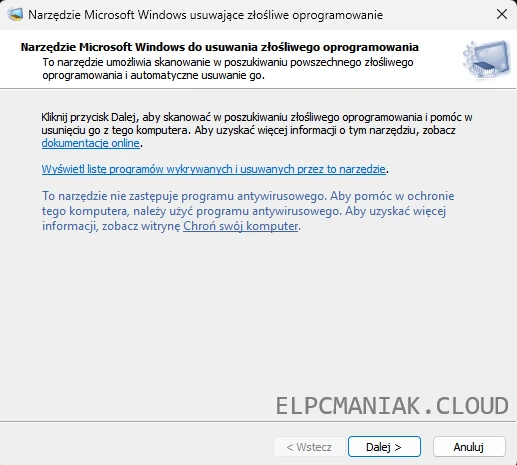
Zobaczycie okno, które wygląda trochę jak z czasów Windowsa XP – surowe, szare, bez wodotrysków. I bardzo dobrze, ma działać, a nie wyglądać. Klikamy Dalej.
Krok 3: Wybór typu skanowania
Tutaj macie trzy opcje i jako serwisant powiem wam, którą wybrać:
- Skanowanie szybkie (Quick Scan): Przeskanuje tylko te miejsca w systemie, gdzie wirusy lubią się chować najczęściej (pamięć, foldery systemowe). Trwa to zazwyczaj od kilku do kilkunastu minut. Zalecane na start.
- Skanowanie pełne (Full Scan): Przeskanuje absolutnie każdy plik na dysku. Uwaga! Jeśli macie duży dysk i dużo danych, to może trwać godziny. Robię to tylko wtedy, gdy szybki skan nic nie wykrył (co widać na poniższej grafice), a komputer dalej „wariuje”.
- Skanowanie niestandardowe: Pozwala wybrać konkretny folder. Przydatne, gdy podejrzewacie np. pendrive’a kolegi.
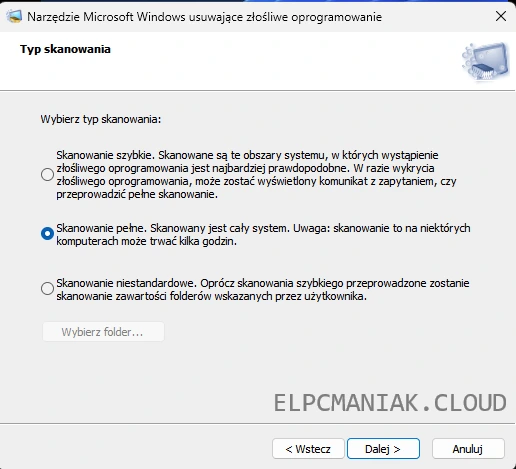
Wybierzcie Skanowanie szybkie i kliknijcie Dalej.
Krok 4: Czekamy na wyniki
Pasek postępu będzie się przesuwał, a narzędzie pokaże, ile plików sprawdziło. Jeśli MRT znajdzie złośliwe oprogramowanie, na koniec wyświetli czerwony komunikat i zapyta o usunięcie zagrożenia.

Jeśli jest czysto – zobaczycie zielony „ptaszek” i informację, że nie wykryto nic podejrzanego.
Co jeśli MRT nic nie znajdzie, a komputer dalej muli?
To częsty scenariusz. Pamiętajcie, że baza wirusów w MRT jest ograniczona do tych najpopularniejszych rodzin złośliwego oprogramowania (jak np. Blaster, Sasser czy nowsze botnety). To nie jest kombajn na wszystko.
Jeśli MRT pokazuje, że jest czysto, a wy widzicie nowe paski w przeglądarce albo procesor ma 100% użycia bez powodu, problem może leżeć gdzie indziej (np. w oprogramowaniu typu Adware, którego MRT często nie rusza, bo technicznie nie jest wirusem, tylko „niechcianym dodatkiem”). Wtedy trzeba sięgnąć po inne skanery, ale MRT jest świetnym punktem wyjścia, bo eliminuje najgroźniejsze, systemowe infekcje.
Czy to zastępuje antywirusa?
Absolutnie nie! MRT to leczenie po fakcie, a antywirus to profilaktyka. Nie rezygnujcie z Defendera ani innych programów ochronnych. Traktujcie mrt.exe jako dodatkową linię obrony, którą możecie wezwać na żądanie, gdy macie wątpliwości co do kondycji waszego Windowsa.
Spróbujcie uruchomić to u siebie jeszcze dzisiaj. Może się okazać, że od miesięcy hodujecie jakiegoś cyfrowego pasożyta, który spowalnia waszą pracę, a jego usunięcie zajmie wam dosłownie 5 minut i zero złotych.