Wymiana dysku twardego lub modernizacja komputera na szybszy SSD to obecnie jedna z najprostszych metod przyspieszenia systemu i zwiększenia bezpieczeństwa danych. Zamiast instalować wszystko od zera i tracić czas na żmudne kopiowanie plików, można szybko „sklonować” stary dysk na nowy, zarówno ze wszystkimi plikami, programami, jak i systemem. Jak zrobić to bezpiecznie, krok po kroku, korzystając ze sprawdzonego programu? W tym artykule pokazuję, jak klonować dysk twardy na nowy nośnik przy pomocy AOMEI Backupper.
Czym jest klonowanie dysku i dlaczego warto to zrobić?
Klonowanie dysku polega na stworzeniu wiernej kopii całej zawartości jednego nośnika na drugi: kopiowane są pliki, system operacyjny, układ partycji oraz wszystkie osobiste ustawienia. Dzięki temu po wymianie wystarczy uruchomić komputer z nowego dysku, by pracować tak, jak wcześniej, bez reinstalacji systemu lub programów.
Jak przygotować się do klonowania dysku?
Zanim rozpoczniesz proces klonowania:
- Sprawdź, czy nowy dysk ma co najmniej tyle wolnego miejsca, ile zajmuje stary.
- Wykonaj kopię zapasową najważniejszych lub unikalnych plików. W razie niepowodzenia nic nie stracisz.
- Podłącz dysk do komputera, wykorzystaj do tego adapter SATA-USB (jak na zdjęciu poniżej) lub zewnętrzną stację dokującą. Dzięki temu możesz łatwo sklonować system bezpośrednio na nowy dysk z poziomu działającego już Windows, nie wyjmując dysku ze swojego laptopa. To szybkie i wygodne rozwiązanie dla każdego użytkownika.
Dlaczego warto użyć AOMEI Backupper?
AOMEI Backupper to popularne i wielokrotnie sprawdzone narzędzie do klonowania i backupu danych. Oferuje:

- Klonowanie całego dysku lub pojedynczych partycji,
- Prosty, intuicyjny interfejs dostępny w języku polskim,
- Obsługę dysków SSD, HDD, M.2 i zewnętrznych nośników,
- Możliwość pracy na różnych wersjach Windows,
- Inne funkcje: przywracanie kopii zapasowych, migrację systemu, harmonogram automatycznych backupów i sprawdzanie integralności danych.
Klonowanie dysku krok po kroku
1. Pobierz i zainstaluj AOMEI Backupper
AOMEI Backupper dostępny jest w wersji darmowej (Standard) oraz płatnej (Pro). Wersja darmowa pozwala na klonowanie wybranych partycji, a także (w ograniczonym zakresie) klonowanie systemu. Jednak pełne i wygodne klonowanie całego dysku, z wszystkimi partycjami oraz dodatkowymi opcjami optymalizacji (np. dla SSD), dostępne jest dopiero w wersji Pro. Warto rozważyć inwestycję w wersję Pro, zwłaszcza jeśli zależy Ci na bezproblemowym przeniesieniu wszystkich danych. Licencje można często znaleźć w atrakcyjnych cenach w sieci.
2. Przygotuj nowy dysk
Zamontuj dysk wewnątrz komputera (lub laptopa – jeśli masz wolny slot na płycie głównej) lub podłącz przez adapter USB-SATA.

3. Uruchom AOMEI Backupper
W głównym oknie po lewej stronie wybierz opcję „Klonowanie dysku”.
4. Wskaż dysk źródłowy
Wybierz dysk, który chcesz sklonować (zawierający system Windows, aplikacje, pliki itd.).

5. Wybierz dysk docelowy
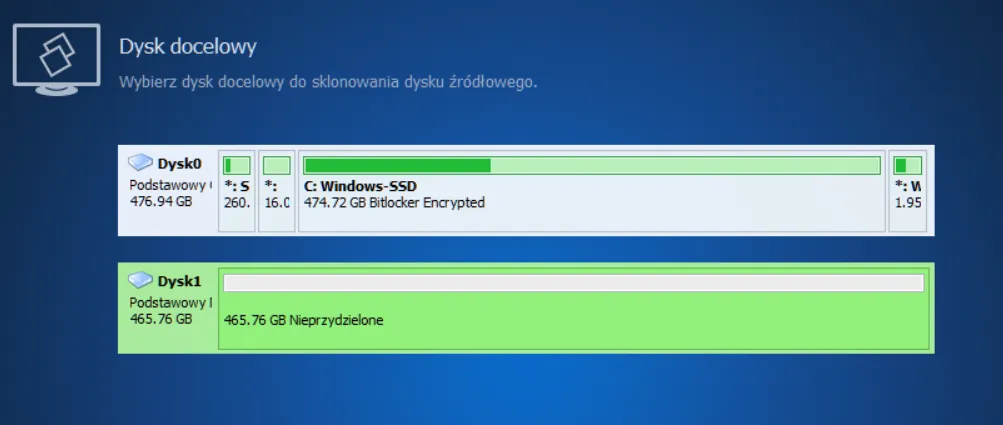
Wskaż nowy, pusty dysk jako miejsce docelowe. Uwaga: wszystkie wcześniejsze dane zostaną z niego usunięte
6. Dostosuj układ partycji
W razie potrzeby zmień rozmiar partycji, by lepiej wykorzystać miejsce na nowym dysku (np. jeśli klonujesz na większy SSD). Jeśli klonujesz system Windows na SSD, skorzystaj z opcji „SSD Alignment” (optymalizacja dla SSD), dostępnej w AOMEI Backupper, to przedłuża żywotność i zwiększa wydajność nowego dysku.

7. Rozpocznij proces klonowania
Uruchom klonowanie i poczekaj na zakończenie operacji. Ważne: nie przerywaj procesu ani nie wyłączaj komputera.

Może Cię zainteresować: Zaszyfrowany dysk wirtualny w Windows 10/11 Pro
8. Zamień dyski (opcjonalnie)
Po zakończonym klonowaniu możesz wymienić stare urządzenie na nowe i ustawić je jako pierwszy nośnik bootowania w BIOS/UEFI.
9. Sprawdź poprawność klonowania
Uruchom komputer z nowego dysku. Wszystko, tzn.: system, konfiguracja, pliki powinno działać jak dotąd. Teraz możesz sformatować stary dysk lub wykorzystać go jako magazyn danych.
Dodatkowe wskazówki przy klonowaniu dysku
- Przed rozpoczęciem procesu sprawdź, czy program wykrywa oba dyski. W razie problemu zajrzyj do Menedżera urządzeń w Windows lub ustawień BIOS/UEFI.
- Program umożliwia klonowanie nawet na mniejszy dysk, jeśli na nowym nośniku zmieści się wykorzystana przestrzeń ze starego dysku (dzięki funkcji klonowania tylko używanych sektorów).
Podsumowanie
Klonowanie dysku z wykorzystaniem programu AOMEI Backupper to bezpieczny, szybki i skuteczny sposób na migrację cennych danych i systemu operacyjnego na nowy dysk. Nie ma tu znaczenia, czy przenosisz się na inną technologię (HDD→SSD), czy po prostu chcesz mieć kopię zapasową. Pamiętaj o podstawowych zasadach bezpieczeństwa, poprawnym przygotowaniu sprzętu i wykorzystaniu odpowiednich opcji programu. Taki transfer danych wykonasz bez stresu, nawet jeśli robisz to pierwszy raz.